





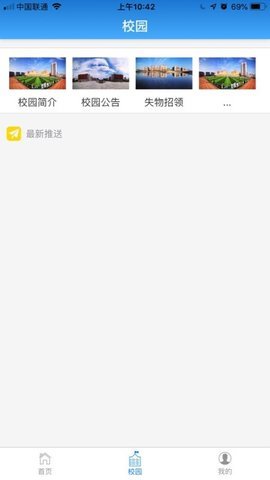
智慧校園一卡通電腦版簡介
智慧校園一卡通電腦版,一款用于蘭州現(xiàn)代職業(yè)學(xué)院的App,可進行一卡通的充值,校園內(nèi)的生活消費,方便學(xué)生在校園生活。
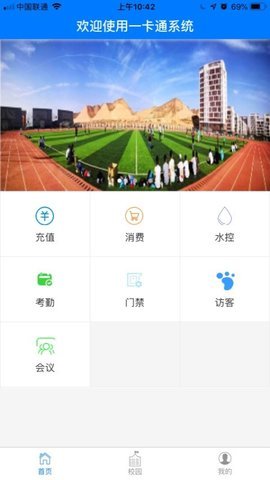
智慧校園一卡通電腦版功能
充值消費水控考勤門禁訪客會議
1.校園資訊閱讀
2.校園公告查看
3.考試成績查詢
4.一卡通繳費查詢
智慧校園一卡通電腦版使用方法
1.打開APP后,點擊“我的”,進入登錄界面; 用戶名:學(xué)生身份證 密碼:默認(rèn)身份證后六位
2.登錄成功后,點擊“一卡通”,進入一卡通平臺
智慧校園一卡通電腦版軟件功能
【門鎖的使用】 在一卡通平臺點擊“門鎖”,如已安排好宿舍的同學(xué), 可以直接跳轉(zhuǎn)到門鎖小程序,查看到已授權(quán)的房間,點擊“掃 碼開門”,可以掃門鎖上的二維碼進行開門。(如已經(jīng)拿到一卡通實體 卡的同學(xué),可以直接刷實體卡開鎖)
【洗衣機的使用】 在一卡通界面,點擊“洗衣機”小圖標(biāo)進入智能洗 衣機操作界面可以通過掃碼等功能進行洗衣機操作和使用。(注:洗衣機使用前,請先在一卡通內(nèi)進行充值,且金額大于5元)
【水電繳費】
1.在一卡通界面點擊“冷水電”圖標(biāo),進入水電繳費界 面;
2.首次進入水電繳費界面,余額未顯示,需要通 過“請選擇房間”依次選擇校區(qū)、樓棟、房間,即可查詢到水電余額(注:此余額包括水和電的總金額)
3.點擊“充值”按鈕進入充值頁面,為當(dāng)前房間進行充值,輸入充值金額,點擊“充值”按鈕彈出軟鍵盤,輸入交易密碼進行支付:默認(rèn)密碼111111 充值頁面會展示當(dāng)前房間余額,當(dāng)前選中的房間,可以輸入 充值金額,默認(rèn)使用一卡通主卡主錢包進行支付。整個充值流程完成,可以通過“完成”按鈕進行返回。(注:如果充值費用超過一卡通余 額,將充值失敗)
【熱水的使用】
①打開藍牙與定位(GPS)后點擊“湖外 APP”—“一卡通”—“熱水”圖標(biāo);
②點擊切換設(shè)備綁定房間號,綁定房間號之后點擊啟用設(shè)備;
③點擊啟用后,水表發(fā)出“滴”的聲音,表示成功連 接藍牙,按下水表上的藍色出水/暫停按鈕開閥(注:藍牙 連接時盡量靠近水表或洗浴間門口,連上后可將手機放回房間,無需將手機放置洗浴間,注意藍牙是否連接的是水表,避免與門鎖等藍牙設(shè)備混淆。
④用水之后,按住水表上藍色按鈕3秒或點擊APP中結(jié)算訂單按鈕結(jié)束使用
安裝步驟
特別說明:華軍軟件園提供的安裝包中含有安卓模擬器和軟件APK文件,電腦版需要先安裝模擬器,然后再安裝APK文件。
1、首先在華軍軟件園下載安裝包,軟件包中包含一個安卓模擬器exe安裝程序與一個APK文件并解壓,先點擊exe程序安裝雷電模擬器。

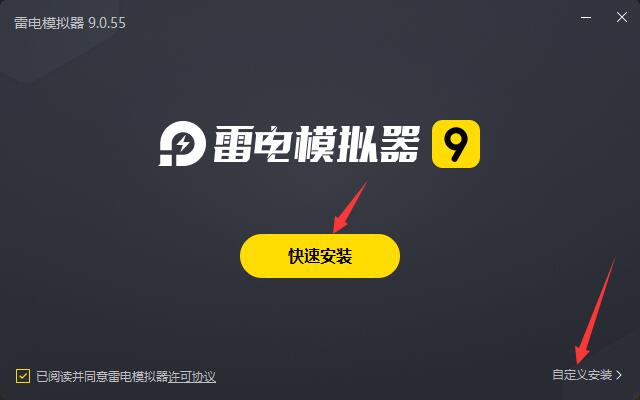
2、雙擊“雷電模擬器.exe”文件,進入安裝界面,用戶可以點擊“快速安裝”選擇系統(tǒng)默認(rèn)的安裝地址進行安裝,也可以點擊“自定義安裝”自主選擇安裝路徑,這里推薦自定義安裝。
3、等待雷電模擬器安裝完成,然后點擊“立即體驗”打開模擬器。
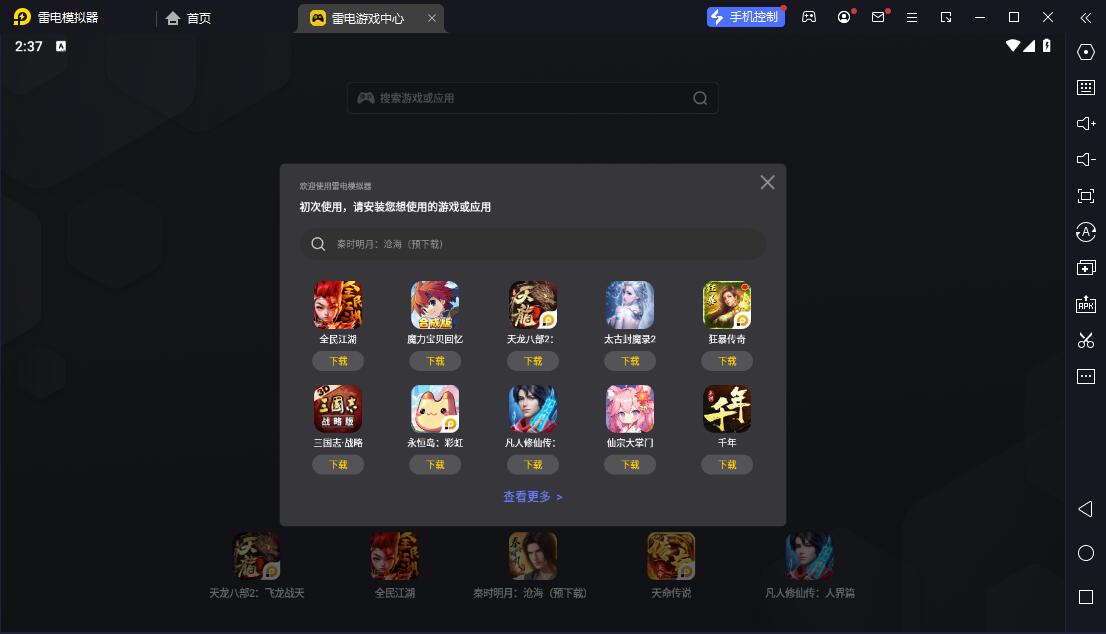
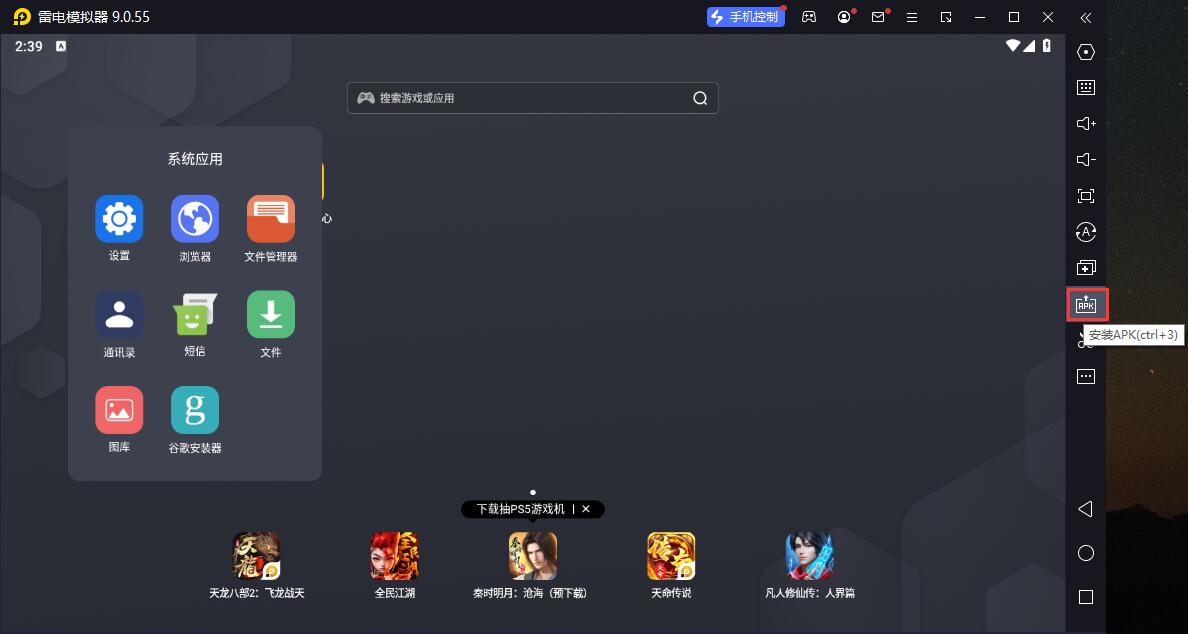
4、進入雷電模擬器主界面,點擊右邊欄APK圖標(biāo)選擇“本地APK安裝”按鈕。
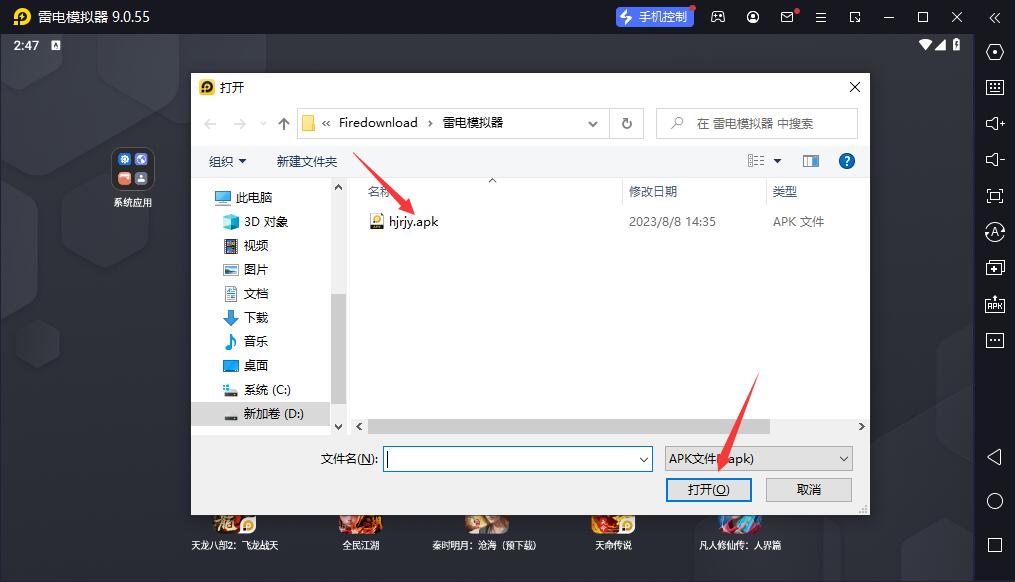
5、在彈出的窗口中,點擊解壓后的APK文件,然后點擊打開。
6、之后軟件就會進入安裝中,需要稍等片刻,軟件安裝完成后,就會出現(xiàn)在我的軟件列表中,點擊圖標(biāo)就可以雙擊打開了。 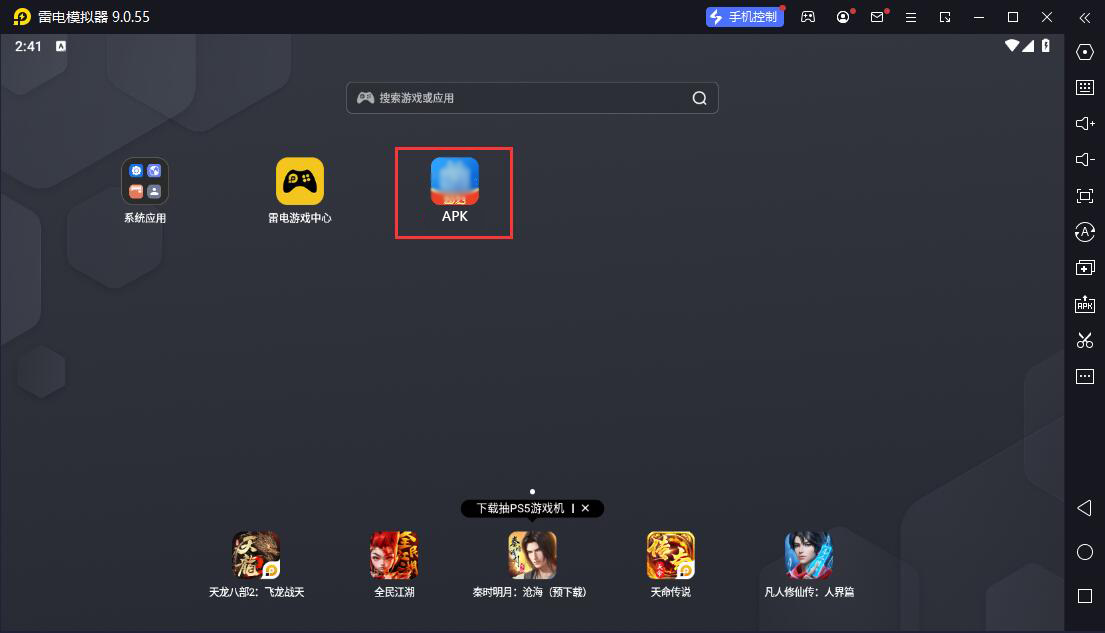
智慧校園一卡通電腦版更新日志:
1:優(yōu)化了性能
2:解決bug問題我們是認(rèn)真的
華軍小編推薦:
走過路過千萬不要錯過,錯過了智慧校園一卡通電腦版你就再也體驗不到這么好的服務(wù)了。本站還推薦給您作業(yè)幫2021、作業(yè)幫2021、法碩考研、駕校考試科目一、中華考試網(wǎng)校












您的評論需要經(jīng)過審核才能顯示