




- 綠色版查看
- 綠色版查看
- 綠色版查看
- 綠色版查看
- 綠色版查看
PixSmart直播助手亮點
操作簡單易用:界面簡潔直觀,即使是沒有經(jīng)驗的新手主播也能快速上手。
高效互動體驗:提供彈幕、點贊、送禮等互動功能,增強觀眾與主播之間的互動,提升直播趣味性。
個性化定制:支持前景圖層功能,用戶可以添加文本、貼圖、窗口等多種貼片,并自由調(diào)整圖層尺寸比例、字體、字號、字色等參數(shù),打造個性化直播界面。
安全可靠:軟件經(jīng)過嚴格的安全檢測,無廣告、無捆綁,確保用戶在使用過程中的數(shù)據(jù)安全和隱私保護。
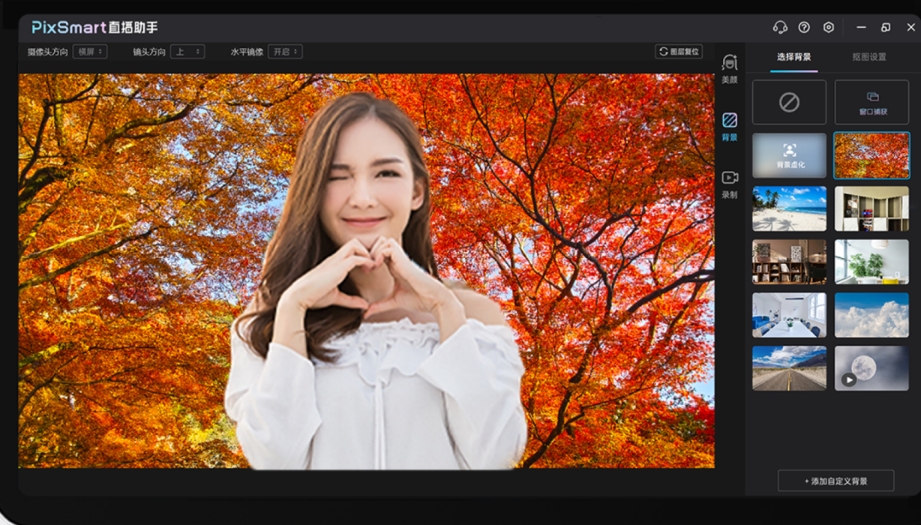
PixSmart直播助手功能
高級美顏
獨家AI補光功能:即使在不理想的光線環(huán)境下,也能通過智能補光技術讓主播呈現(xiàn)自然美感。
24項精致美顏調(diào)節(jié):涵蓋五官整形(如瘦臉、大眼、隆鼻)、面部輪廓調(diào)整(如V臉、下巴塑形)以及黑眼圈、法令紋等細節(jié)美化,滿足個性化美顏需求。
虛擬背景
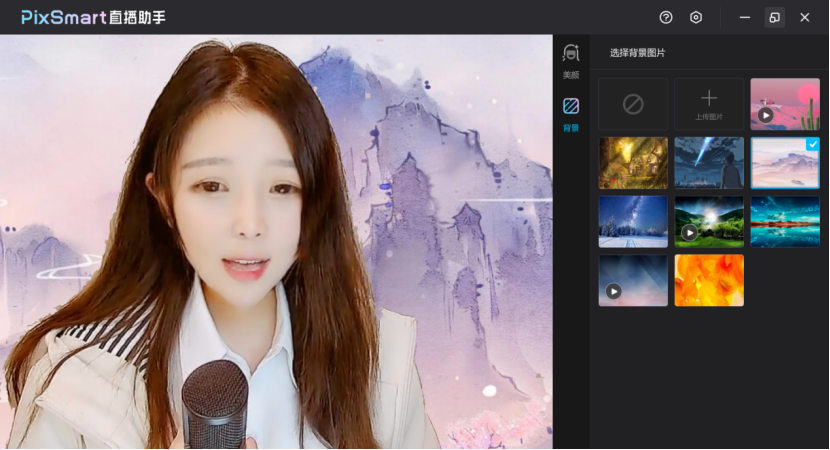
多種摳圖模式:支持綠幕、藍幕以及無綠幕AI實時摳圖,無需復雜設備即可實現(xiàn)精準背景替換。
多人及復雜背景處理:采用發(fā)絲級分割技術,確保邊緣自然流暢,即使多人同框或背景復雜也能輕松應對。
自由替換背景:支持圖片及視頻背景的自由更換,為直播增添創(chuàng)意與靈活性。
實時錄制
多場景錄制:支持錄制PPT、游戲畫面等作為背景,滿足不同直播內(nèi)容需求。
高清畫質(zhì):提供高清、藍光、無損畫質(zhì)錄屏選項,預覽效果可直接制作成影片,確保直播內(nèi)容的高質(zhì)量呈現(xiàn)。
PixSmart直播助手使用教程
1、直播準備
首先下載PixSmart直播助手客戶端(以下簡稱“直播助手”),按提示完成安裝。
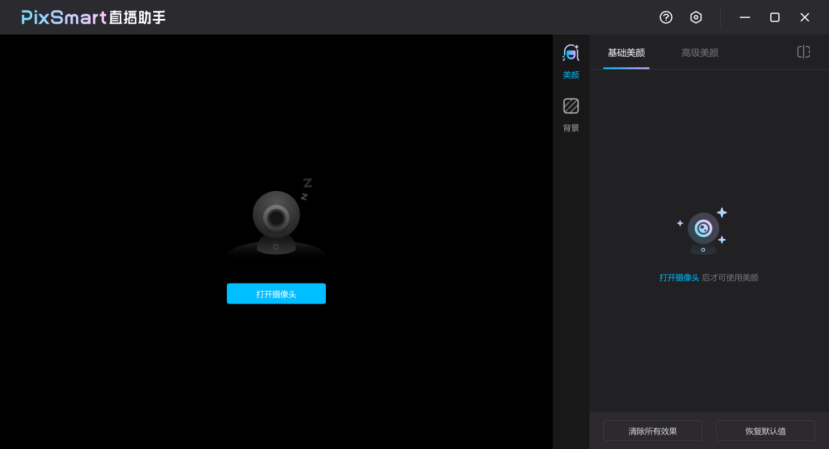
安裝成功后,請先確認攝像頭未被其他軟件占用,然后打開直播助手;若發(fā)現(xiàn)攝像頭不可用,會出現(xiàn)如下提示,請點擊【打開攝像頭】按鈕。
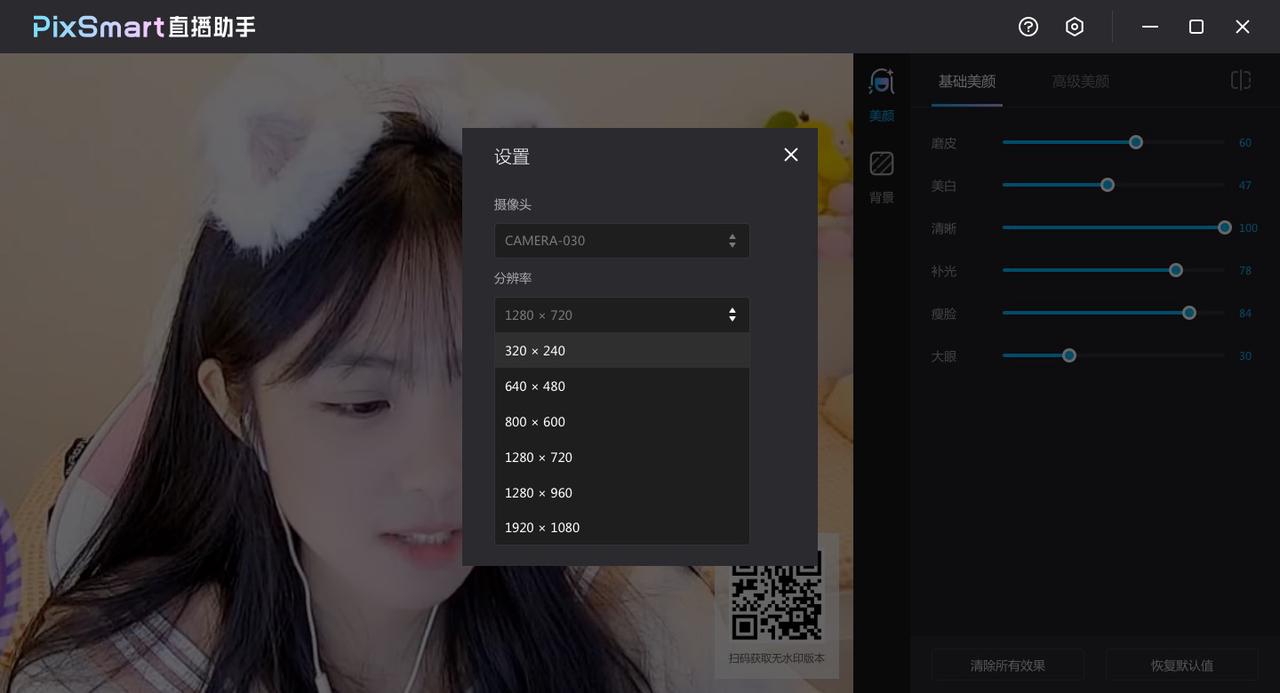
在設置中選擇攝像頭及分辨率。
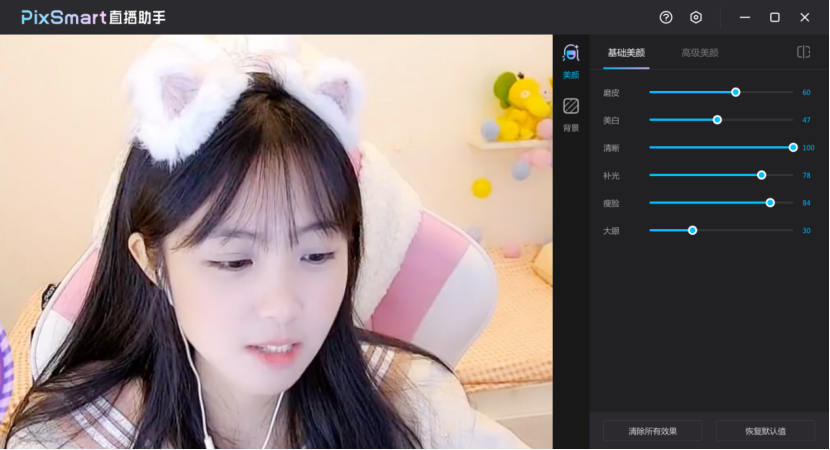
設置完成后,點擊美顏功能進行基礎美顏和高級美顏調(diào)節(jié)。基礎美顏包含基本輪廓調(diào)整及皮膚美化,可實現(xiàn)快速美顏,需要更精細的效果可以在高級美顏中針對五官臉型進行細分調(diào)節(jié)。
根據(jù)需要選擇是否使用虛擬背景功能,背景支持靜態(tài)和動態(tài)效果,可以直接選擇模板素材或自己上傳圖片(jpg格式)或視頻(MP4格式)文件。
2、開始直播
調(diào)整好直播助手的效果之后,可以開始進行直播。
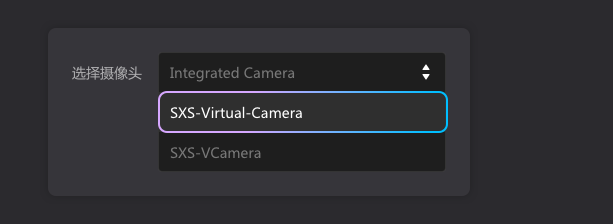
打開直播應用,在攝像頭設置中選擇“SXS-Virtual-Camera”攝像頭,即可將助手畫面作為直播畫面。
如何錄制直播內(nèi)容?
操作:
在軟件“設置→錄制”中開啟本地錄制功能。
選擇錄制格式(MP4/FLV)和保存路徑。
點擊“開始錄制”按鈕,直播結束后自動保存文件。
如何備份/恢復軟件配置?
操作:
備份:復制軟件配置文件夾(路徑:C:Users[用戶名]AppDataRoamingPixSmart)至其他位置。
恢復:刪除當前配置文件夾,將備份文件夾粘貼回原路徑并重啟軟件。
PixSmart直播助手更新日志
1. 增加場景模板功能,一鍵生成裝修直播間
2. 增加預置素材編輯功能,定制化裝修
3. 修復已知BUG
華軍小編推薦:
PixSmart直播助手是一款不用學習使用的軟件,非常簡單的工具,有需要的用戶可以在華軍軟件園下載使用,保準你滿意,另外還有眾多同款同類軟件提供下載,如:Photo BlowUp、Adobe Illustrator CC、AutoCad 2020、ps下載中文版免費cs6、圖片工廠 官方正式版等。














您的評論需要經(jīng)過審核才能顯示
有用
有用
有用