
系統工具 占存:90.5MB 時間:2022-03-27
軟件介紹: EDIUS Mac正式版是款針對視頻文件打造的非線型編輯工具。EDIUS Mac最新版內置多種絢麗的視頻特...
一些網友還不曉得edius修改視頻里對象顏色的操作,而今天小編就講一下關于edius修改視頻里對象顏色的操作步驟,有需要的小伙伴可以一起來看看喔。
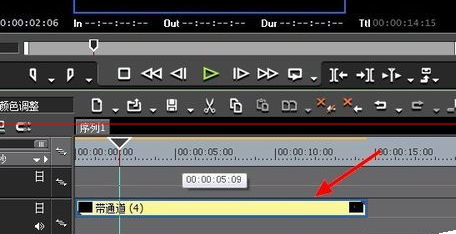
打開edius,在素材窗口導入蝴蝶視頻,并將它拖動到視頻軌道上面
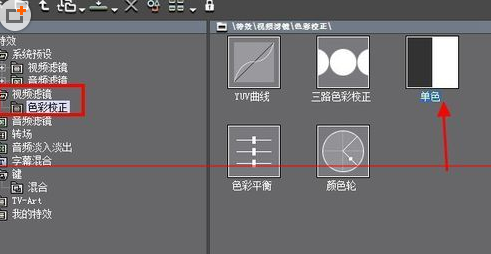
在右上角的窗口里面切換到特效窗口,找到“視頻濾鏡”,選擇“色彩校正”,在右側選擇“單色”將單色拖到蝴蝶視頻上
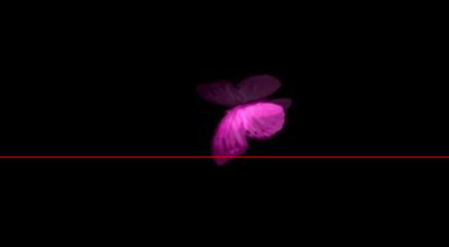
單色效果拖動到視頻上后,蝴蝶彩色全部消失,變成了灰色,對蝴蝶先去色在上色的效果要好于直接上色,顏色可控性強

然后雙擊右下角的“單色”,在彈出的“單色”設置框里面,調整U V數值,注意觀察蝴蝶的顏色,這里小編先調了個偏紫色
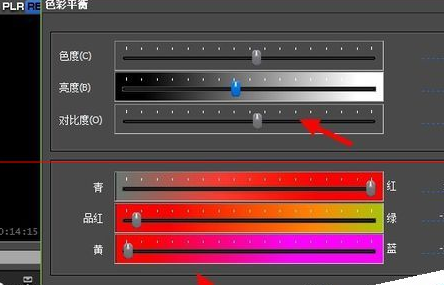
仍然在色彩校正里面選擇“色彩平衡”,并將它也拖動到視頻上面,雙擊右下角的效果記錄里面的“色彩平衡”
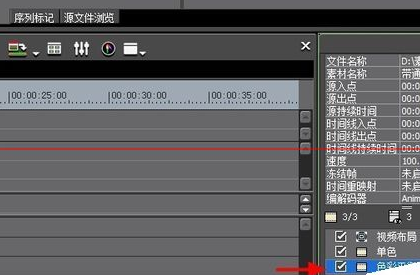
這時在色彩平衡里面的調色要比之前的單色中豐富許多,具體的顏色調整大家自己嘗試,小編的調整如圖,將蝴蝶的顏色由紫色變成了紅色
若對效果不是太滿意的話,還可將色彩校正中的YUV曲線或者三路色彩校正拖到視頻上面、這里小編使用YUV曲線,雙擊右下角的YUVQ曲線
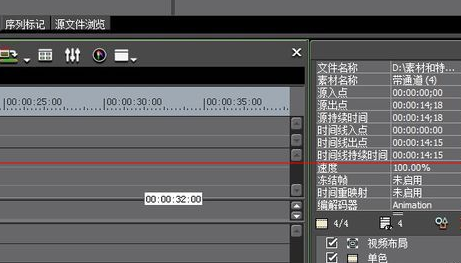
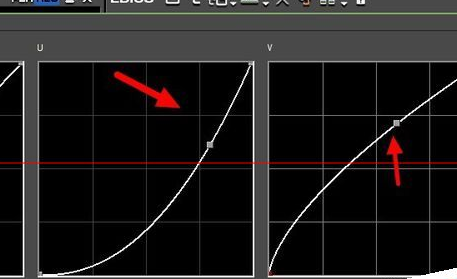
最后調整YUV曲線的位置和數值,同時在調整的時候觀察蝴蝶的變化,我們這里只需要適當的增添一些效果即可,顏色調整之后,播放一遍避免顏色存在沒有修改的時間,調整顏色如果不是多次改變顏色的話,不要添加關鍵幀
各位小伙伴們,看完上面的精彩內容,都清楚edius修改視頻里對象顏色的操作步驟吧!